Primeiros passos#
Este roteiro leva uns cinco minutos: você abre o exemplo, cria um modelo do zero, liga duas tabelas, confere o SQL e salva.
1. Abra o exemplo Northwind#
Sem arquivo aberto, o Kimball mostra a tela inicial. Nela você começa um modelo em branco (Ctrl+N), importa um banco, abre um .dbml (Ctrl+O), um arquivo recente ou o exemplo Northwind. Arrastar um arquivo para a janela também abre ou importa.
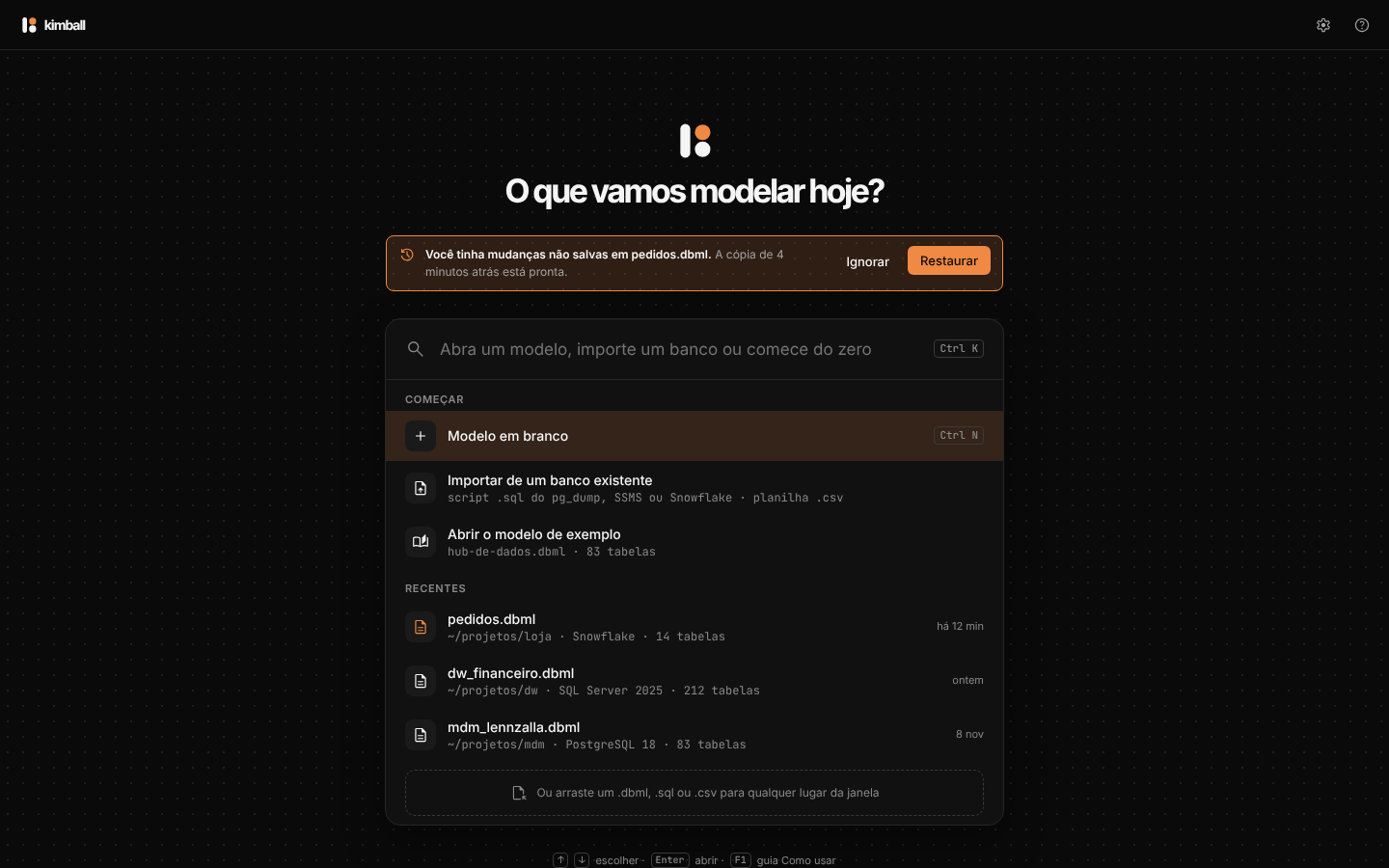
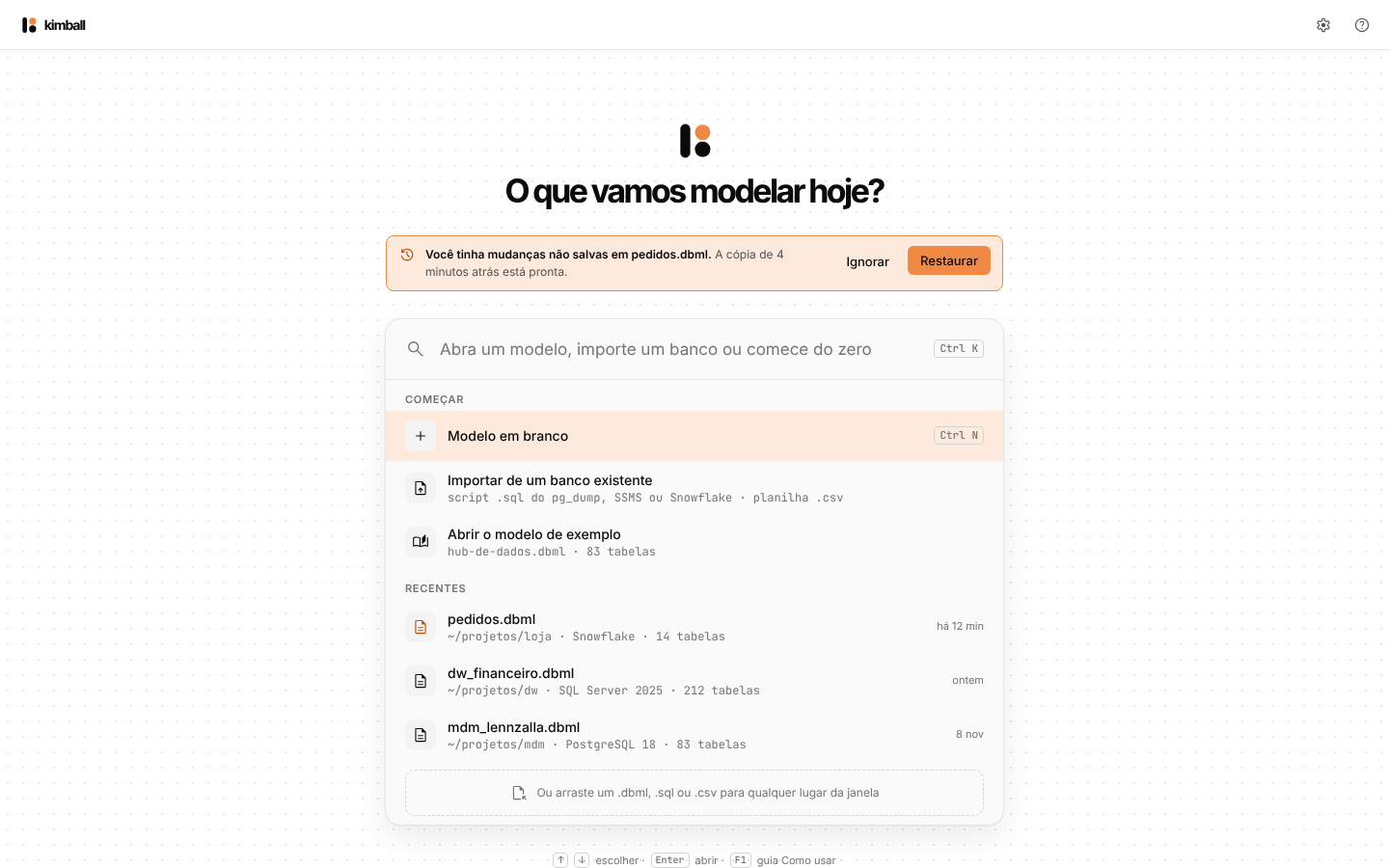
O Northwind é um banco de vendas clássico, adaptado para PostgreSQL. Ele serve para explorar o diagrama, o DBML e a exportação sem medo de estragar nada. Na primeira vez que você abre o app, o guia (F1) aparece sozinho e tem o botão Abrir o exemplo agora.
2. Escolha o banco de destino#
No topo, a pílula do banco (por exemplo, "PostgreSQL 16") define para qual banco e versão o modelo é validado e o SQL é gerado. A pílula ao lado diz se há problemas para esse banco e abre a lista.
Trocar o banco mostra antes o que muda e o que se perde. Veja Converter para outro banco.
3. Crie tabelas e colunas#
Comece um modelo em branco (Ctrl+N) e:
- Aperte T (ou dê um clique duplo no canvas) para criar uma tabela.
- Com a tabela selecionada, aperte Enter e digite a coluna no lugar:
telefone varchar 20gravatelefone varchar(20), eid int pkgravaid integer [pk]. - Enter grava e já abre a linha seguinte. Esc termina.
Os detalhes estão em Tabelas e colunas.
4. Ligue duas tabelas#
Selecione a tabela pai e arraste a alça laranja até a tabela filha. Outra forma: aperte 2 (1:N) e arraste do pai para o filho. A coluna de chave estrangeira nasce sozinha, com o nome no padrão id_cliente.
1 cria uma relação 1:1, e 3 cria uma N:N com a tabela associativa pronta. Veja Relacionamentos.
5. Veja o DBML ao lado do diagrama#
O Kimball tem três modos de visualização:
| Modo | Atalho | O que mostra |
|---|---|---|
| Diagrama | Ctrl+1 | só o canvas |
| Dividido | Ctrl+2 | o canvas e, à direita, o editor DBML |
| DBML | Ctrl+3 | só o editor |
Ctrl+\ alterna entre Diagrama e Dividido. No Dividido, arraste a divisória para alargar o editor (ou foque nela e use Left Right). Um clique duplo na divisória volta à largura de 500 px.
O que você muda no diagrama aparece no texto, e o que você digita no texto aparece no diagrama. Comentários e formatação do resto do arquivo ficam como estavam. Mais em Editor DBML.
6. Confira o SQL#
Selecione uma tabela e clique em Ver DDL na barra acima dela. Para o modelo inteiro, abra Exportar (Ctrl+E) › Script DDL. A página Exportação lista todos os formatos.
7. Salve#
Ctrl+S grava dois arquivos lado a lado:
modelo.dbml- O modelo em texto: tabelas, colunas, relações e notas. É o arquivo que vai para o Git e para o code review.
modelo.layout.json- As posições das tabelas no diagrama. Versione junto, para o time ver o mesmo desenho.
Ctrl+Shift+S salva com outro nome.
O que protege o seu trabalho#
- Desfazer: até 500 passos com Ctrl+Z, incluindo mover tabelas e organizar o diagrama. Ctrl+Shift+Z ou Ctrl+Y refazem. O editor DBML usa o mesmo histórico.
- Salvamento automático: um modelo que já foi salvo é gravado a cada 10 minutos.
- Recuperação: uma cópia de recuperação é feita a cada 5 minutos. Se o app fechar sem salvar, ele oferece recuperar ao abrir.
Próximos passos#
- Assistente de IA: peça uma revisão do modelo.
- Importar um banco: comece de um banco que já existe.
- Atalhos de teclado: a lista completa.